 French
  English
  Arabic
Table des Matières
Pour Créer une Nouvelle Mise en Page : #
- À la page Certificats | lettres, cliquez sur le bouton Gérer les mises en page, puis sur le bouton Créer une nouvelle mise en page.
- Ajoutez un nom pour votre mise en page.
- Sélectionnez l’orientation de la mise en page ; paysage ou portrait.
- Téléchargez une image de fond depuis votre ordinateur.
- Choisissez la couleur de votre mise en page, ou tapez simplement le nom de la couleur que vous voulez dans le champ correspondant.
- Choisissez la couleur de votre structure.
- Cochez la case « Have Border » si vous voulez ajouter des bordures pour votre mise en page.
- Choisissez la couleur de la bordure.
- Cochez la case Personnaliser l’emplacement QR si vous souhaitez personnaliser un emplacement dans votre mise en page pour le code QR.
- Spécifiez l’emplacement du code QR en cliquant sur les flèches haut/bas, ou simplement en tapant les bonnes dimensions avec votre propre main.
- Cochez la case Personnaliser l’emplacement de la signature si vous souhaitez personnaliser un emplacement dans votre mise en page pour la signature.
- Specify the signature location by clicking the up/down arrows, or simply by typing the correct dimensions with your own hand.
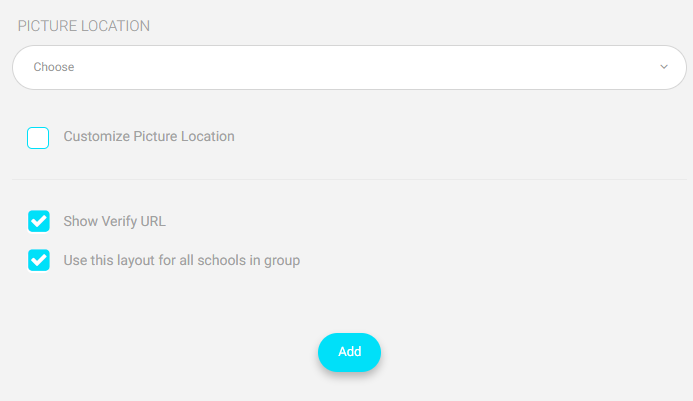
- Check the “Show Verify URL” checkbox to show the verification URL.
- Check the “Use this layout for all schools in group” checkbox to make this layout usable for all schools in your school group.
- Click the “Add” button to submit the layout.