 Arabic
  English
  French
 خيارات اعدادات الاختبار: #
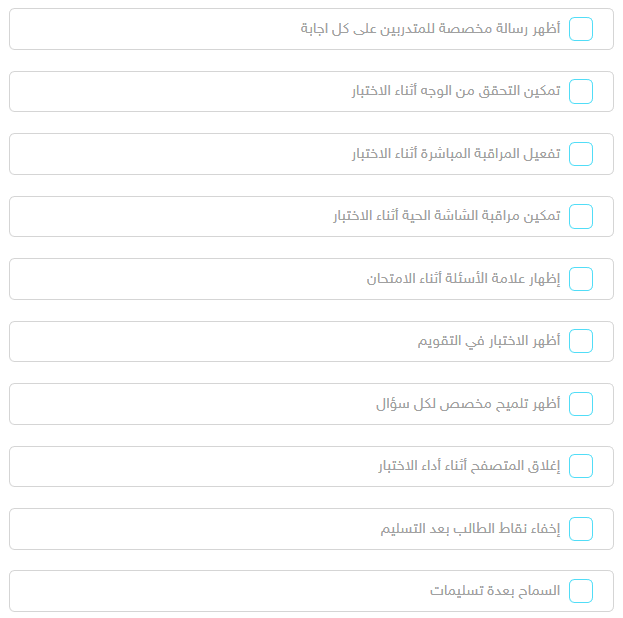
- أظهر رسالة مخصصة للمتدربين على كل اجابة: يُتيح لك هذا الخيار كتابة ردين لكل سؤال (واحد للإجابة الصحيحة والآخر للإجابة الخاطئة) حيث سيرد النظام على الطلاب صوتيًا (قارئًا نصك) بعد الإجابة.
- تمكين التحقق من الوجه أثناء الاختبار: يجب على الطلاب لتفعيل هذا الخيار إضافة وجوههم إلى النظام وتفعيل كاميرات الويب الخاصة بهم.
- تفعيل المراقبة المباشرة أثناء الاختبار: ستتمكن من الوصول إلى كاميرات الويب الخاصة بالطلاب وأنشطة الاختبار أثناء قيامهم به.
- تمكين مراقبة الشاشة الحية أثناء الاختبار: ستتمكن من الوصول إلى شاشات الطلاب ونشاط الاختبار أثناء قيامهم به. سيحتاج الطلاب إلى الحصول على أحدث إصدارات متصفحاتهم (يوصى باستخدام Chrome) وسيُطلب منهم حل الاختبار في وضع ملء الشاشة.
- إظهار علامة الأسئلة أثناء الامتحان.
- أظهر الاختبار في التقويم.
- أظهر تلميح مخصص لكل سؤال: يُتيح لك هذا الخيارإضافة تلميحات مساعدة لكل سؤال.
- إغلاق المتصفح أثناء أداء الاختبار: يمنع الطلاب من فتح أي علامة تبويب آخرى أو تطبيق أثناء تأدية الختبار. سيحتاج الطلاب إلى windows 10 على أجهزتهم نسخة لبدء الاختبار.
- إخفاء نقاط الطالب بعد التسليم.
- السماح بعدة تسليمات: يُتيح للطلاب إعادة حل الختبار وتسليمه أكثر من مرة. يُمكن للمعلم تحديد عدد المرات المتاحة (صفر: لامحدودة).
ملاحظة: تُلغي درجة التسليم الأخير جميع الدرجات السابقة.
- خيارات الإجابة الصحيحة: يُتيح لك تحديد ما إذا أردت مشاركة الإجابة الصحيحة أم لا ومتى ترغب في مشاركتها. (يوصى باستخدام الخيار الثالث حيث يضمن عدم مشاركة الطلاب للإجابة أثناء وقت الاختبار.)
المزيد من الخيارات: #
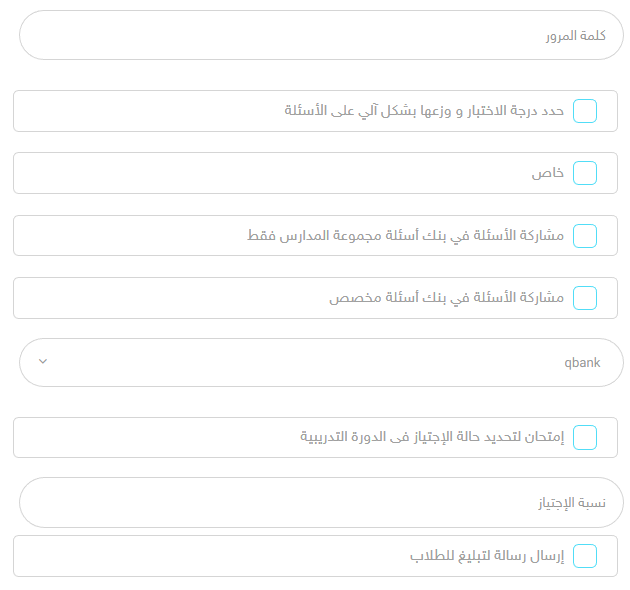
- كلمة المرور: يُمكن للطلاب ذوي كلمة المرور الصحيحة فقط تأدية الاختبار.
- حدد درجة الاختبار و وزعها بشكل الى الأسئلة: لن تحتاج إلى إدخال درجة لكل سؤال لاحقًا.
- خاص: إذا أردت عدم مشاركة الأسئلة في أي بنك أسئلة عام.
- مشاركة الأسئلة في بنك أسئلة مجموعة المدارس فقط
ملاحظة: يُمكن لمدير النظام إعداد بنك الأسئلة الخاص بالمدرسة ثم تكليفك بها.
- مشاركة الأسئلة في بنك أسئلة مخصص: يُمكنك اختيار البنك المطلوب إضافته بين البنوك المخصصة المتاحة
ملاحظة: يجب على مدير النظام إعداد بنوك الأسئلة المخصصة ثم مشاركتها معك.
- امتحان لتحديد حالة الإجتياز فى الدورة التدريبية: إذا حددت هذا الخيار، فيجب عليك إدراج نسبة النجاح. سيعتبر النظام أي طالب تخطى هذه النسبة ناجحًا في هذا المقرر الدراسي.
- إرسال رسالة لتبليغ للطلاب: سيتم إرسال رسالة داخلية للطلاب لإخطارهم بهذا الاختبار.
ملاحظة: هذه الرسالة إضافية حيث سيصل للطلاب إشعار بالامتحان.
- إصدار شهادة بعد اجتياز الامتحان: يُمكن للنظام إصدار شهادرة تلقائيًا لكل من أدى الاختبار أو الطلاب الناجحين. حدد قالب الشهادة ثم اختر من ترغب بإرسالها له.
ملاحظة: مديرين النظام الخاصين بالمدرسة هم المسؤلون عن إعداد ومشاركة قالب الشهادة.
- إظهار الشروط والأحكام: إذا قمت بتحديد هذا الخيار، فيجب عليك رفع ملف يحتوى على الشروط والأحكام.
- إظهار تعليمات الاختبار: إذا قمت بتحديد هذا الخيار، فيجب عليك رفع ملف يحتوى على تعليمات الاختبار.